2016年10月8日土曜日

解約したSoftbank PhotoVision TV 202HWの全画面化

約2年前に義理の両親がソフトバンクで契約してきたデジタルフォトフレーム(PhotoVision TV 202HW)、無料と言う説明を受けて契約してきたのだが、実は支払いが月々生じていたという詐欺的商法は置いておいて、契約が終了したので解約してきた。
 写真表示、テレビ自体にsimの契約は関係ないので、メールで写真を受信する機能以外は使えると期待するところだが、さすがのSoftbankは抜かりなく、simの契約が切れると画面半分は「契約をしろ」という表示が出続けるようになっている。

 ところが、これを解除する方法があるということで、Softbankに吸い上げられた本体代の元をとるためにもやってみた。

 最初に言っておくと、私は電子工作が割と好きだが、回り道をするのは嫌い。そこで、下記のページを参考に、一番最小限の労力で済む方法でやってみた。また両親はスライドショウも全画面化したいということで、テレビと合わせてすべての機能を解除することにした。なおバージョンは後で確認したのが、α28.1であった。
http://tfukui2012.blog.fc2.com/blog-entry-28.html
http://kyu.php.xdomain.jp/?itemid=505

1) まずファイルのダウンロードをしておく
必要なファイルは以下の三点

photovision_tv_function_unlocker.apk (173210氏によるテレビ機能解除用アプリ)
202hw_func_unlocker_script_5.zip (173210氏による改造ツール)
go.zp (kyo氏による上記、202hw....script_5.zipのスクリプト改変ツール)

二番目のファイルは結構探すのに手間取ったが、2chのログを丹念に調べると落ちているはず。

2) 道具を揃える
使用した道具は以下のもの

USB-シリアル変換ケーブル
ピンヘッダ
接点復活剤
適当なヤスリ
セロハンテープ
クリップ
SDカード(小さな容量で十分)

3) 適度な時間テレビを見る
 別にしっかり見る必要はないのだが、ある程度電池を放電させておいて、作業中に充電状態にさせておく必要があるので、テレビでもみて電池を消費させておく。今回は80~70%ぐらいまで消費させておいた。

4) 分解
 作業に入る。
 どこまで分解するかについては、「興味があればスピーカーをはずして...」と書いてあるものあるが、目的を達成するためだけなら作業する基盤(の裏側)が見えるところまでで良い。
最初に一番外側のフレーム全体を覆っているプラスチックカバーを外す必要があるのだが、そのための工具としては、私はたまたまiPhoneの修理道具を有していたので、それを利用した。まあ、カード類でもなんでもよい。とっかかりとして、どこかの部分に道具を挿しこんだら、あとはそれをグルッと周回さすだけ。結構頑丈な部品であるし、少々壊れても機能には関係ないのでサクッと取る。
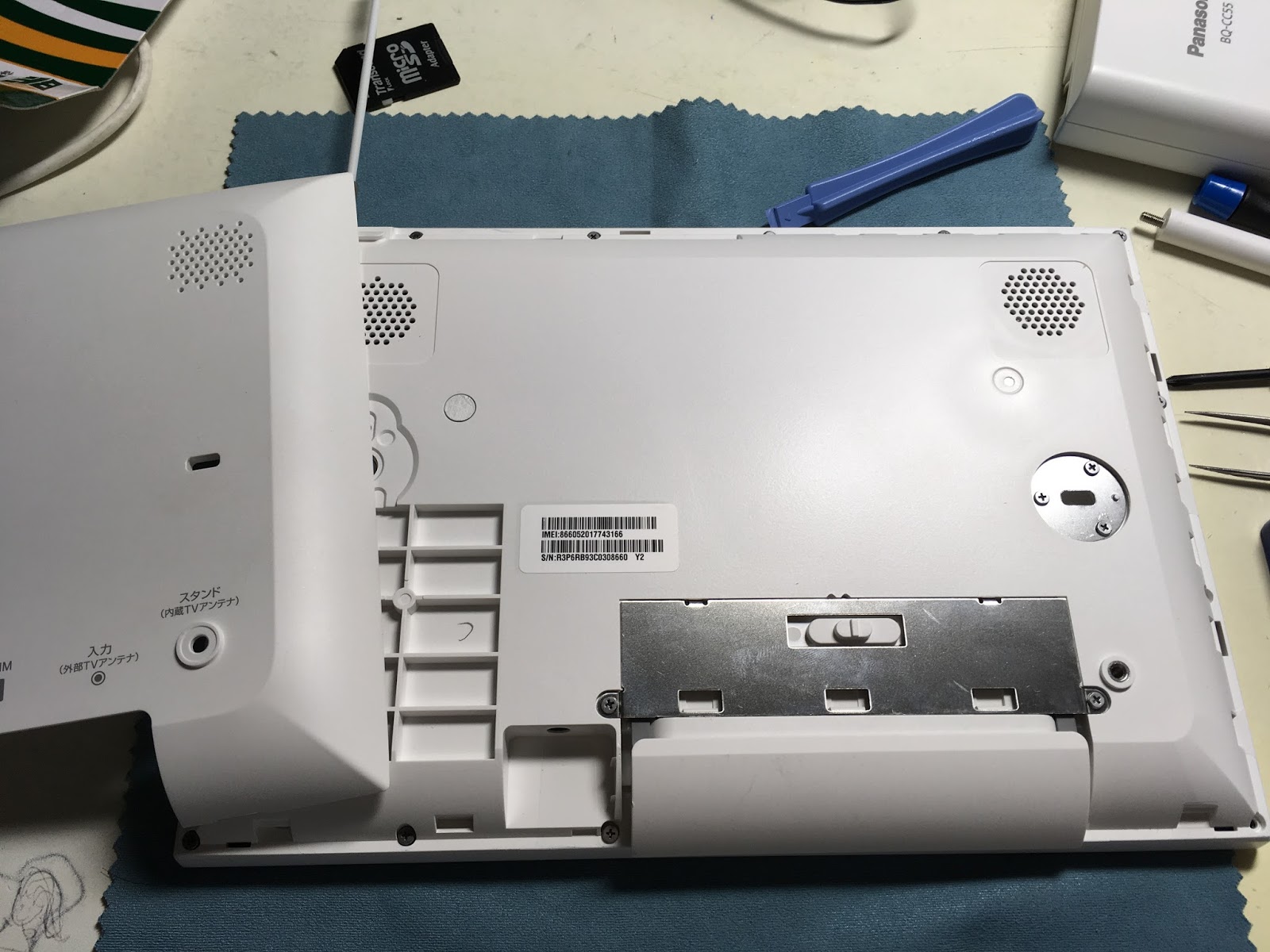


 取れたらネジが見えるので、端の方のものだけすべて外す(鉄板が見えている場所は外す必要なし)。ネジのサイズはどれでも同じなので、これも気にせずどんどん外す。SDカードなどを挿しこむ場所にも隠れているので忘れずに外す。


 ネジが取れると、ディスプレイが簡単に取れる。まだ基盤とコネクタで繋がっているのだが、この後の作業のためにすべて外す。

5) シリアルの2箇所のホール(TXとRX)を剥離する
 シリアルアダプタを繋ぐ部分を導通のために基盤の裏側から剥離する。ここも別に何を使ってもよいが、私は紙やすりがあったので、適当に小さいサイズにしてホールの部分にあてがって削った。そんなに時間をかけずともすぐに金属部分が出てくる。後ほどこの部分の導通性が成功に関わってくるので丁寧にやっておく。

6) シリアルアダプタを繋ぐ
 シリアルアダプタを繋ぐのはかなり不格好な状態になるが、いろいろ工夫も出来る。私はこのブログを参考にさせてもらって、アダプタの先のソケットにピンヘッダを取りつけて、それを二か所のホールに押し付けた。その際、もちろんずっと手で持っておくわけにもいかないので、固定しておく必要があるのだが、いろいろ試した結果、結局クリップでピンヘッダを挟んだものをセロハンテープを長く出して、上から押さえつけるような格好で留めた。小学生の工作のような非常に不格好で、情けない感じだが、まああり合わせの道具でやるには最も簡単な方法かもしれない。


7) root化
 kyu氏のブログが参考になる。
 私が躓いたのは、まず、シリアルコネクタの設定とTeraTermの設定、デバイスマネージャとTeraTermの設定でシリアルコネクタの通信速度を設定しておくのだが、デフォルトでは9600bpsに設定されていたので、これを修正。これをしないと文字化けする。
 ACアダプタを抜いて、電源をオフにしておいた状態から、ACアダプタを指すと文字がばーっと出てくるのだが、最後のコマンドが打てる状態に中々ならなかった。もちろん、kyu氏等のアドバイス通り通電を確かめるのが良いのだろうが、持っていないし、めんどくさいのでとりあえず手持ちの接点復活スプレーを雑に吹きかけたところ、解決。

 文字が打てる状態になったら、次のコマンドを打つ。

cd /system/bin
cat sh > su
chmod 4755 su

 これで次の手順でインストールや、ファイルの書き換えなどが出来るようになる。


8) photovision_tv_function_unlocker.apk (173210氏によるテレビ機能解除用アプリ)を実行
 用意しておいたSDカードにphotovision_tv_function_unlocker.apkを入れておき、これを実行する。
 電源スイッチを入れて、また文字の洪水が収まったところで下記のコマンドを打つ。

pm install /mnt/sdcard2/photovision_tv_function_unlocker.apk

 ここでの躓きは、文字が止まるのが以外と遅いということ。途中でインタラプトすると、suになってしまい、実行してもsyntaxエラーが起きる(ただ、このことはあとで役に立った)。しっかり待つこと。


9) dpf-libs.jarのコピー
 フォトフレーム内部のjavaスクリプトをSDカードにコピー。
 このとき、なぜかsuになれない状況になったので、先の手順で偶然みつけた方法でsuになり、ファイルをSDカードにコピー
su
dd if=/system/framework/dpf-libs.jar of=/mnt/sdcard2/dpf-libs.jar
exit


10) 202hw_func_unlocker_script_5.zip (173210氏による改造ツール)をkyu氏の改変法で用いる
 もともとの173210氏のツールはADBを利用する方法だったのをkyu氏がシンプルな方法に変えてくれているので、それを利用する。202hw_func_unlocker_script_5.zipを展開したフォルダにkyu氏のgo.cmdと、吸い出したdpf-libs.jarを置き、go.cmdを右クリックして、管理者として実行。できあがったdpf-libs_mod.jarをSDカードにコピーしておく。

11) dpf-libs.jarを書き変え
 再び、suになり、元々のファイルをdpf-libs_mod.jarに置き換える。
 フォトフレームの電源を入れて緑色のLEDがついたら、以下のコマンドを入れる。今回はsuになるのは途中でインタラプトして行った。
su
mount -o rw,remount /system
dd if=/mnt/sdcard2/dpf-libs_mod.jar of=/system/framework/dpf-libs.jar
chmod 644 /system/framework/dpf-libs.jar
exit

 成功すれば、スライドショーも全画面で見られるようになる。


2016年9月11日日曜日

グラフィックボードを交換(RADEON HD 4850からHD 5450)

 つい2日前、パソコンを立ちあげたところ、BIOS起動時のメーカーロゴの画像からして無数の線が入ったようなものになり、Windows起動に際してはブルースクリーンで、パソコンが使えなくなってしまった。
  最近はiPadもパソコン様に使えるが、やはりフルのPCがないといろいろ不便なのでさしあたり原因と思われるグラフィックボードを交換することにした。

  我が家のPCは7年前に購入したDELL Studio XPS 435MTである。当時はCore i7が登場したばかりで、シリーズの中では一番下ではあったが、Core i7 920というCPUを搭載したパフォーマンスの高いパソコンであった。ハードディスクをSSDに換装したりしたのもあってか、7年経った今でもまったく問題なく快適に動くので、グラフィックボード交換だけで環境を変えずに済むのならそれが一番である。

  このパソコンが元々搭載しているグラフィックボードはATI(当時) RADEON HD 4850というボードで、これも割と高スペックなものであった。何度かゲームを楽しんだこともあったが、もう目が疲れるのですることもない。とりあえずテレビとパソコンの同時出力ぐらいが出来れば良いぐらいなので、大層なファンがついたようなボードではなく、ファンレスの安いボードに交換することにした。

  交換する新しいボードは割とすぐに選んだ。とにかく安くてファンレスでとなると、数もまあ知れたものである。
  最終的に、アマゾンで玄人志向のRH5450-LE1GB/D3/HSを注文した。¥ 3,178。 

 金曜の夜に注文したので2日で届いて、日曜日に交換した。交換の際は一度、ドライバをアンインストールし、新たに最新のドライバをインストール。HD4XXXXと、HD5XXXではどうも違うらしい。  交換後は全く問題なく、今このエントリを書いている。

交換した"ATI"RADEON HD4850

 新しく導入したHD5450は地味なもので、写真を取る気もしなかったぐらいだが、取り外したHD4850はいかにもグラボと言う感じで、なんだか名残惜しい気もした。

 ちなみに、二つのグラボの性能について言えば、Windowsエクスペリエンスインデックスの値はだいぶ下がってしまった。グラフィックス:7.3→3.6、ゲーム用グラフィックス:7.3→5.7なので、おおよそ半分ぐらいの性能か。ゲームをしたいとか、CAD用途など、ゲームや高度なグラフィックを必要とするような人なら問題があるかもしれない。しかし、私はビデオを再生する程度なので、まあこれでもまったく問題がない。


2016年8月16日火曜日

中国杭州への旅

学会参加のために杭州(上海の西の都市)の外れまで来ました。今回は福岡空港から上海浦東国際空港、そこからバス移動で上海虹橋国際空港、さらに中国版新幹線で杭州へ、というルートで、すべて中国東方航空のチケットで行く予定でした。

が、予定は予定に過ぎず、完全に冒険の旅になりました。福岡から飛び立つまではいつも通りだったのですが、そのあとはもう難易度が高すぎるロールプレイングゲームみたいなものでした…。
空港と駅(ダンジョン)をチケットをゲットするためにグルグル回りまくり、「ひとにきく」のコマンドを何回も使い(ただし、まともに教えてもらえない)、結局、15時半に現地に着く予定が、実際は21時でした。
準備不足と言われればそれまでですが、攻略本がないと絶対にスムーズに行かないと思います。

自分へのメモと今後の参考になればと思い、以下に注意点を記しておきます。

・浦東国際空港から虹橋国際空港までは中国東方航空のカウンターでシャトルバスのチケットがもらえるはずだが、カウンターに聞いても発券したくないのか、たらい回しにされる。乗り継ぎ時間が数時間あってもその間にすぐに時間切れになる。そうなったらタクシーで7000円ぼったくられるので、早めに諦めてシャトルバスで直接チケットを買うこと。

・虹橋空港からは飛行機ではなく新幹線になる。チケットは空港ではなく、駅のB1階の奥にある切符売り場の片隅に中国東方航空のカウンターがある(案内がないと絶対にわからない!)。そこでチケットをもらって上の階の乗り場に移動する。日本の新幹線と違い、すごい数のホームがあるのでチケットを見てゲートに向かうこと。


最後に、中国旅行は真にリアルドラクエです。ポケモン飽きたら中国へどうぞ。なかなかのスリルを楽しめます。

2016年7月31日日曜日

ロングライドの装備―ライト兼用モバイルバッテリー。

   自転車ロングライドで快適に走るためには、どうすればいいか。
  当然のことではあるが、整備をきちんとやっておくことが一番である。私は日常もロングライドも全て同じ自転車(Escape R3)を使用している。普段は長くても数キロぐらいしか走らないので、少し異音がするという感じの不具合は、ついつい放っておいてしまうのだが、100キロ以上
走るとなるとこれが気になってしまう。実際、異音というのは部品の組み付けなどに不具合があるために発せられるので、すぐに処置すべきなのである。
  一応、ロングライドにもその場で処置するために工具(マルチツール)も持っていくのだが、ライドの途中で修理するのは結構億劫である。そして、そももそほとんど使わないのに、重い工具を入れて走るのが無駄である。

  考えてみれば、自転車機材の性能を上げるために数万円を出して数百グラムを削るが、工具類や装備品の重量で数万円分の効果を無駄にしているのである。
  そうなると装備を改めて考える必要があるように思う。
  まず、ロングライドでは念のために必要な補修等に必要なものは以下が考えられる。

・パンク修理セット
・チューブ×1
・ポンプ

  マルチツールはしっかりとした整備をしていれば、日帰りのロングライドではいらないのではないかと思う。実際、必要になったことは数回しかない。
   それから、昼間のライドの場合、重いライトもトンネル以外では使うことがない。逆に良く利用するのはモバイルバッテリーである。最近はGarmin Vivoactive Jをロガーとナビ(Dynamic Watch利用)両方に利用しているが、Vivoactiveはスマートウォッチとしての機能がメインであるのか、バッテリーの持続時間がそれほど長くはない。Dynamic Watchのナビ表示を制限して使っても6時間ぐらいしか持たないのである。ちょうど100キロ走ると6時間ぐらいなので、早く帰ることができれば大丈夫ではあるが、少々心もとない。推奨はされていないようではあるが、Vivoactiveの充電器は強力な磁石で張り付くようになっているので、少々の振動では外れないようになっている。私は車体にVivoactiveを取り付けるホルダーを利用しているので、充電器をはさみこめば充電しながら走行することも可能である。これは実際に200キロをこれで走ったので雨が降ったりしなければ問題ないと思われる。
  ただし、その際、モバイルバッテリーが結構重いのである。私の持っているCheeroの10400mAhのバッテリーはおそらく500g以上はある。そこで、最近購入したのは2600mAhの容量の小さなバッテリーにLEDが付いたもの。これ一本でバッテリーとライト両方が使えるのであるから、相当の重量の節約になる。いろいろ調べたところ、EasyACCというメーカーの商品が非常に良さそうだったのだが、残念ながらAmazonでも楽天でも品切れ状態であったので、とりあえず、見つかる中で最安だったものを取っ掛かりで購入してみた。購入したのは、無名ブランドの「モバイルバッテリー 2600mAh LEDハンディライト機能搭載 カラー9タイプ」というもの。なんと890円で送料無料であった。届いたものは乾電池をふた回りぐらい大きくしたサイズで、片方にUSB端子とLEDのスイッチが付いている。もう片方にLEDがついているのだが、これが結構強力なライトで、昼間のライドであれば十分な機能がある。


  次のライドには、このモバイルバッテリー兼ライトを持って行ってみようと思う。これまでのライトとバッテリーを無くしてこれ一本にするとかなりの重量を削減できる。ハンドル周りの軽さは取り回しにも大きく影響するので、疲労もかなり減らせるはずである。

このモバイルバッテリー兼ライトは、以下の楽天のお店で購入したが、Amazonでも同様の商品で安価なものがある。あとは、取り付けだが、これもハンドルにライト等を固定するホルダーがあるので、これを利用すれば良い。


2016年7月24日日曜日

Escape R3で240キロ

 まあ所詮、自己満足なのだけれど、タイトルの通り、Escape R3でとうとう240キロを走破してしまった。Escape改造に取り組んだ人たちの多くが、「ロードはEscapeとは乗り味が違う。」との言葉を残してロードバイクに乗り換える中、私はちょっと違う。貧乏なのでロードバイクをもう一台買う(しかもEscapeの数倍の値段する)余裕などなく、Escapeに乗り続けるしかないのである。

 240kmは自宅から島根県浜田市までの距離である。Stravaでフォローしている人が瀬戸内海側から日本海側までたびたび往復しているのを目にしていたので、自分でもやってみたくなった。出来るかどうかは、以前に160kmをライドしていたので、まあまあ行けるだろうとは思っていた。それも、レ―パンも履かずに160kmなので、ちゃんとしたクッション性のあるパンツを履けばケツの痛みもなく結構楽に行けるのは分かっていた。
 決行の日は7月11日、実際は気温が30℃を越える真夏日だったのだが、もう8月に入るとつらくなるだろうということで、実行に移した。

 前回、160kmで8時間ぐらい掛かったので、おそらく200kmなら10時間は掛かるであろうということで、日が暮れないうちに帰宅できるよう朝6時に出発。経路は途中までは毎回良く通る道なので特に意識もせず普通どおりに進み、途中から知らない山道に入ったが、足を使い切らないように抑えつつ、それでもまあ普通に進み、結局、何の気なしに12時頃に浜田市に到着。このとき片道の120キロを走破。そう、実は100キロちょっとの行程で、往復で200キロちょっとという計算だったのだが(ルート上はそういう数字だった)、ちょっとオーバーしていた。
 浜田駅前の大阪王将で食事を食べ、13時に復路へ。本当は海でも見て帰りたいところだったが、120kmを走ってきたので、帰りも早く帰らなければ、日が暮れてしまうのである。体力の方は足には来ていたのだが、それほど飛ばさずに来たのでヤバいほどではなかった。帰りで道に迷うと非常に辛いので、来た道を淡々と戻り(それでもちょっと間違えた部分はあったが)、無事に帰り着くことができた。いつも通り最後は大変だったが、まあそんなもんだろう。実際にやってみると240kmなど数字ほど大したことはない。時間さえあれば行けてしまう。今回の場合は移動時間は11時間ほど、休憩も入れて13時間で行けてしまった。獲得標高は5,000mぐらい。
 この日はかなり暑かったので、初めて行く道でこの距離、この時間はまずまずの結果だろう。

   私は自分で言うのもおこがましいが、職業柄、体力とそれに伴う集中力だけは平均値以上だという自信がある。今回などはその典型である。
  今回、日本海側まで行ってしまったので、次は四国か九州に行きた行きたいと思っている。

2016年6月20日月曜日

パーツ変更後のロングライド

 クランクセットとスプロケットを変更後、初めて160kmのライドに行ってきた。
 雨上がりの風の強い日で行きは、追い風に乗れたのかもしれないが、巡航速度は普通に35km。それも何も意識しなくても出てしまう。気づけば35kmと言う感じである。もし風があったとしても、今回はvivoactive Jを充電するための電池パックやらコード、それにいつもは持ち歩かない工具を入れてのライドだったので、標準装備であればおそらく37-38kmぐらいは余裕だっただろう。

 今回は母方の実家によった帰りに三次に寄り、そのまま南下して帰ったのだが、途中三次に抜けるところで一人のローディーと一緒になった。私が来た場所を言うと驚いていた。ひそかに引っ張ってもらおうと思っていたのだが、どうも私の方が早いようだったので三次まで引っ張り、君田に戻ると言う彼を見送って南下した。
 帰路の途中、白木別れを別の方面に曲がってしまい、20キロ近く余分に走って完全に心が折れた。それからケツはかなり強い方なのだが、さすがに150kmを越えてくるとゲルパッドなしではケツが痛くなるので、一枚だけ安いレーパンを買うことにした。

2016年6月19日日曜日

Giantのスピード・ケイデンスセンサー(ANT+・BLE両対応)を購入

 せっかくvivoactive Jを持っているのだから、自転車のセンサーもGPSベースの推定距離ではなく、車輪の回転による積算距離で算出した方が正確なのではないか、という職業病による病的な購買意欲と、それに伴わない財布事情により数日悩んだ結果、結局、Giantショップに行って、スピード・ケイデンスセンサー(ANT+・BLE両対応)を購入した。お値段は消費税込で4,860円。まあ、BLEとANT+対応で、このお値段であればおそらく国内では最安だろう。


 中に入っているものは本体と磁石とタイラップ。センサーだけなのでシンプル。


 本来はスピードとケイデンスのセンサーを前後に付けるようだが、タイラップを二つ別々に付けるのがスマートではなかったので、これらのセンサーを上下に付けた。とりあえずは何の問題もなさそうである。また、ケイデンスの磁石はこの場合、ペダルのシャフトに100均で購入できるネオジム磁石を付けるのが常套手段のようだが、とりあえずは付属の磁石を適当に磁力の及ぶ範囲で(非接触で)ペダルのシャフトにつけた。

 どうせvivoactive Jとの接続しかないので、本当はANT+のみ対応の3,500円のさらに安いセンサーを購入しようと思っていたが、店舗に行ってみるとBLE両対応のものしか売っていなかった。
 しかし、今、いろいろ見ていると、ZwiftがBLEに対応し始めているようで、追加のアダプターの必要がないBLE対応のセンサーを買っておいて正解かもと思いだした。
 まあ、Zwiftができるのは、またローラー台を購入してからなので、実現するかどうかなのだが、おそらく、1年後あがりには静穏なフリュード式の固定ローラー台を購入しているのではないかと思う。

 これまたネットを徘徊していると、同じくGiantから出ているCyclotron(理学研究科でこのtermは円形イオン加速器を指す)というすごい名前のローラー台が非常に静かなようで良さそう。ただし、お値段は上から二番目で最上位機種と静音性が変わらないCyclotron STで40,000円である。ただでさえ自転車趣味に視線が厳しい我が家では特別補正予算で変なことが起きない限り、購入にはかなり高い壁があることは確かである。